
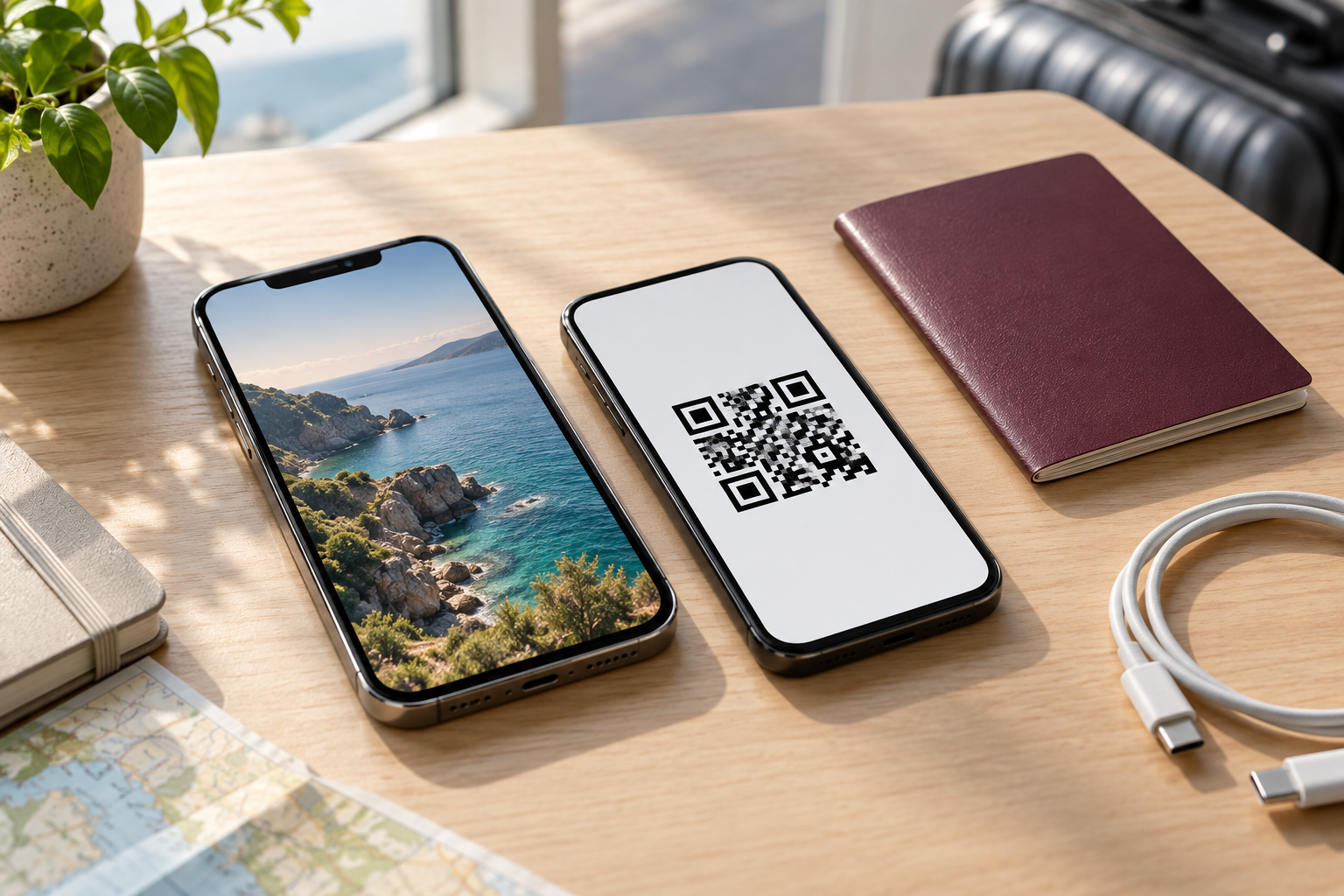
Eine eSIM für Südafrika einrichten Sie am besten vor der Abreise – die Installation dauert zwei bis drei Minuten und verlangt eine stabile Internetverbindung. Aktivieren können Sie das Profil entweder sofort nach dem Scannen des QR-Codes oder erst bei der Ankunft in Südafrika, je nach Anbieter und Tarifbedingungen.
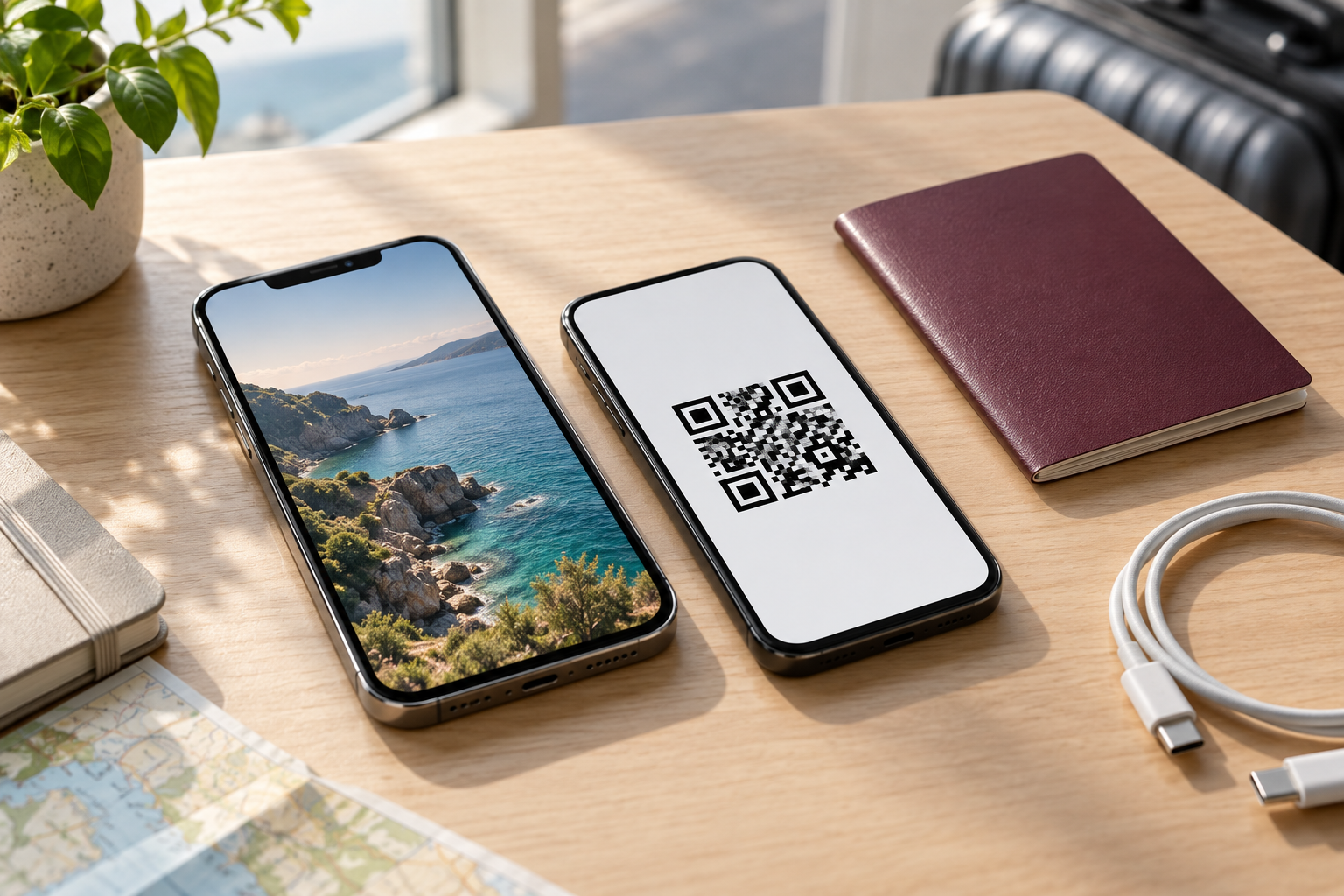
Installieren Sie das eSIM-Profil bereits zu Hause über eine stabile WLAN-Verbindung.
Die Einrichtung unterscheidet sich zwischen iPhone und Android in der Menüführung, folgt aber immer demselben Ablauf: QR-Code scannen, eSIM-Profil hinzufügen, Datenroaming aktivieren und die eSIM als primäre Datenleitung auswählen. Prüfen Sie vor dem Abflug, ob Ihr Gerät entsperrt ist und eSIM unterstützt – das verhindert böse Überraschungen am Flughafen Kapstadt oder Johannesburg.
Diese Checkliste führt Sie Schritt für Schritt durch die Vorbereitung und zeigt, welche Einstellungen Sie zu Hause vornehmen und welche erst nach der Landung nötig sind. So bleibt Ihnen mehr Zeit für die Planung Ihrer Route entlang der Garden Route oder durch den Krüger-Nationalpark.
Was benötigen Sie, bevor Sie Ihre eSIM installieren?
Prüfen Sie zuerst, ob Ihr Gerät eSIM-fähig ist: iPhone XS und neuer sowie die meisten Android-Modelle ab 2020 unterstützen die Technologie. In den Einstellungen finden Sie unter „Mobiles Netz" (iPhone) oder „Verbindungen" (Android) einen Eintrag für eSIM oder die Option „Mobilfunktarif hinzufügen". Stellen Sie sicher, dass Ihr Gerät nicht durch einen Netzbetreiber gesperrt ist – ein SIM-Lock verhindert die Nutzung alternativer Profile.
Bereiten Sie folgende Punkte vor der Abreise vor:
-
Stabile WLAN-Verbindung für den Download des eSIM-Profils
-
QR-Code oder Aktivierungscode vom Anbieter (per E-Mail nach dem Kauf)
-
Vollständig geladenes Gerät, da die Installation 5–10 Minuten dauert
-
Zugriff auf Ihre E-Mails, falls Sie Anbieter-Support benötigen
Installieren Sie das Profil zu Hause über WLAN, aktivieren Sie es aber erst nach der Landung in Südafrika. Die meisten Anbieter starten die Gültigkeitsfrist mit der ersten Verbindung zum lokalen Netz, nicht beim Download. Eine detaillierte Schritt-für-Schritt-Anleitung zur Installation finden Sie in unserem Ratgeber zum Einrichten der eSIM. Schalten Sie Datenroaming für Ihre Heimat-SIM aus, um unerwartete Kosten zu vermeiden.
Ist Ihr Smartphone eSIM-fähig und ohne SIM-Sperre?
Prüfen Sie zunächst, ob Ihr Gerät eSIM-Profile verarbeiten kann. Bei iPhones gilt: Ab dem iPhone XS, XR und allen neueren Modellen ist die Funktion integriert. Android-Nutzer finden die Information meist unter Einstellungen > Verbindungen > SIM-Kartenverwaltung oder durch Eingabe von *#06# – erscheint eine EID-Nummer mit 32 Ziffern, unterstützt das Gerät eSIM.
Mindestens ebenso wichtig ist der SIM-Lock-Status. Ein gesperrtes Gerät verweigert die Aktivierung ausländischer Profile, selbst wenn die eSIM-Technik vorhanden ist. iPhone-Besitzer kontrollieren das unter Einstellungen > Allgemein > Info > Netzbetreibersperre – dort sollte „Keine SIM-Beschränkungen" stehen. Android-Nutzer rufen Einstellungen > Über das Telefon > Status auf oder wenden sich direkt an ihren Anbieter. Vertragsgeräte, die innerhalb der Mindestlaufzeit abbezahlt wurden, sind oft noch gesperrt; hier kann eine Freischaltung beim Netzbetreiber erforderlich sein, bevor die Reise-eSIM installiert wird.
Wann sollten Sie die eSIM installieren und aktivieren?
Installieren Sie die eSIM mindestens 24 Stunden vor Abflug, solange Sie noch über WLAN oder Ihr Heimnetz verfügen. Die Installation lädt das eSIM-Profil auf Ihr Gerät, aktiviert aber noch keine Verbindung – Sie zahlen also nichts, bis Sie in Südafrika ankommen. Schalten Sie die eSIM nach der Installation in den Einstellungen Ihres Smartphones aus, damit sie während des Flugs deaktiviert bleibt.
Aktivieren Sie die eSIM erst nach der Landung, sobald Sie südafrikanischen Boden erreicht haben. Schalten Sie dazu die eSIM in den Mobilfunkeinstellungen wieder ein und aktivieren Sie Datenroaming für die neue Leitung. Auf dem iPhone wählen Sie unter „Mobilfunk" die eSIM aus und aktivieren „Diese Leitung einschalten" sowie „Datenroaming". Auf Android-Geräten öffnen Sie „Einstellungen" > „Netzwerk & Internet" > „SIMs", wählen die eSIM und aktivieren „Mobile Daten" sowie „Roaming". Die meisten Datentarife beginnen erst mit der ersten Verbindung zu einem lokalen Netz – eine verfrühte Aktivierung im Ausland kann jedoch ungewollte Kosten auslösen. Eine detaillierte Anleitung für beide Plattformen finden Sie im Ratgeber zur eSIM-Einrichtung.
eSIM auf dem iPhone Schritt für Schritt hinzufügen
Öffnen Sie auf Ihrem iPhone die Einstellungen und tippen Sie auf „Mobilfunk" oder „Mobile Daten". Wählen Sie „eSIM hinzufügen" und scannen Sie den QR-Code, den Sie per E-Mail vom Anbieter erhalten haben. Halten Sie das iPhone ruhig, bis der Code erkannt wird – das dauert meist zwei bis drei Sekunden. Bestätigen Sie anschließend die Installation und vergeben Sie einen eindeutigen Namen für die eSIM, etwa „Südafrika Reise". So unterscheiden Sie sie später von Ihrer deutschen Hauptnummer.
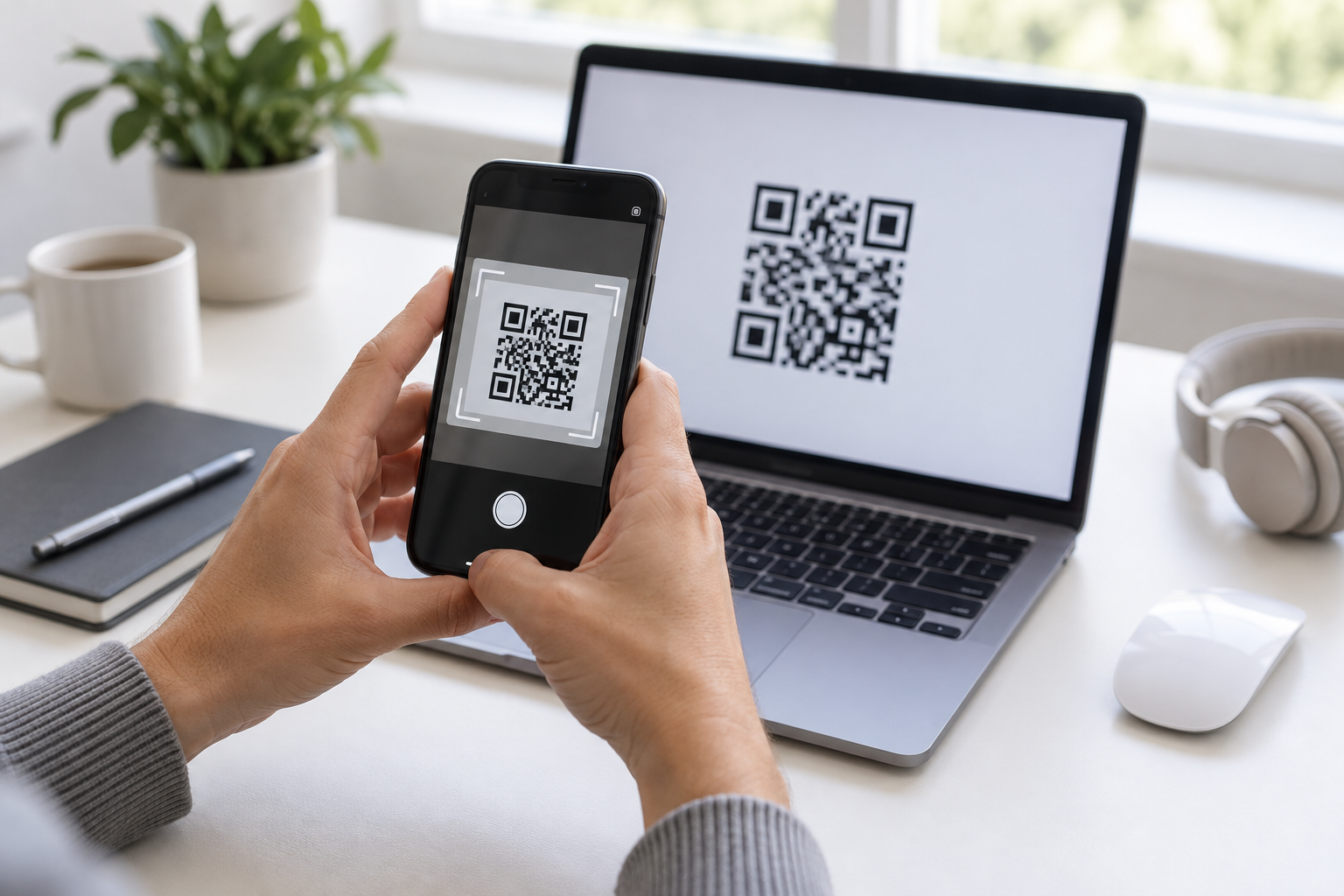
Auf dem iPhone fügen Sie das eSIM-Profil über die Mobilfunk-Einstellungen und den QR-Code hinzu.
Nach der Installation sehen Sie beide Mobilfunktarife unter „Mobilfunk" aufgelistet. Legen Sie fest, welche Leitung für mobile Daten verwendet werden soll: Tippen Sie auf „Mobile Daten" und wählen Sie Ihre neue Südafrika-eSIM aus. Ihre deutsche SIM bleibt parallel aktiv und kann weiterhin Anrufe und SMS empfangen. Schalten Sie vor dem Abflug das Datenroaming für Ihre Heimat-SIM aus, um ungewollte Kosten zu vermeiden. Eine ausführliche Anleitung mit Screenshots für verschiedene iPhone-Modelle finden Sie in unserem Ratgeber zur eSIM-Einrichtung.
eSIM auf Android-Geräten Schritt für Schritt hinzufügen
Öffnen Sie die Einstellungen und tippen Sie auf Netzwerk & Internet oder Verbindungen – die genaue Bezeichnung hängt vom Hersteller ab. Wählen Sie Mobilfunknetz oder SIM-Karten-Manager und tippen Sie auf das Plus-Symbol oder eSIM hinzufügen. Android bietet drei Installationswege: Sie können den QR-Code scannen, den Ihr Anbieter per E-Mail geschickt hat, die Aktivierungsdaten manuell eingeben oder – bei neueren Geräten ab Android 13 – die eSIM direkt aus einer Anbieter-App herunterladen. Der QR-Code ist die schnellste Methode und funktioniert bei allen eSIM-fähigen Android-Smartphones ab Version 9.
Sobald das Profil geladen ist, vergeben Sie einen Namen wie „Südafrika Daten" oder „Urlaub Kapstadt", damit Sie später zwischen Ihrer Heimat-SIM und der Reise-eSIM unterscheiden können. Schalten Sie die eSIM zunächst nicht als Standard für mobile Daten, wenn Sie noch zu Hause sind – lassen Sie sie installiert, aber inaktiv. Nach der Landung in Südafrika aktivieren Sie das Profil mit einem Tipp auf den Schalter neben dem eSIM-Namen und wählen es als bevorzugtes Datenprofil aus.
Welche Einstellungen sollten Sie vor der Abreise prüfen?
Nachdem Sie Ihre eSIM installiert haben, kontrollieren Sie diese Punkte noch zu Hause:
Auf dem iPhone: Öffnen Sie Einstellungen → Mobilfunk und prüfen Sie, ob Ihre südafrikanische eSIM als zweite Leitung angezeigt wird. Tippen Sie auf die eSIM-Zeile und stellen Sie sicher, dass „Diese Leitung einschalten" deaktiviert bleibt, falls Sie erst am Ziel aktivieren möchten. Scrollen Sie zu „Mobiles Datennetz" und wählen Sie dort vorläufig noch Ihre primäre SIM aus. Unter „Daten-Roaming" sollte der Schalter für die eSIM ebenfalls ausgeschaltet sein, bis Sie in Südafrika landen.
Auf Android-Geräten: Navigieren Sie zu Einstellungen → Netzwerk & Internet → SIMs. Ihre südafrikanische eSIM erscheint dort als zweiter Eintrag. Deaktivieren Sie sie zunächst über den Schieberegler, wenn die Aktivierung erst nach der Landung erfolgen soll. Gehen Sie anschließend zu „Mobile Daten" und bestätigen Sie, dass Ihre Haupt-SIM als Standard gewählt ist. Das Roaming für die noch inaktive eSIM muss ausgeschaltet bleiben, um ungewollte Gebühren zu vermeiden.
Primäre SIM und Südafrika-eSIM richtig zuordnen
Sobald Sie Ihre eSIM installiert haben, müssen Sie festlegen, welche SIM-Karte wofür zuständig ist. Öffnen Sie die Mobilfunkeinstellungen und weisen Sie Ihrer deutschen SIM-Karte die Standardrolle für Anrufe und SMS zu – so bleiben Sie unter Ihrer gewohnten Nummer erreichbar und vermeiden Roaming-Gebühren für eingehende Anrufe. Die südafrikanische eSIM wird ausschließlich für mobile Daten aktiviert. Schalten Sie dabei das Datenroaming für Ihre Heimat-SIM explizit aus, damit kein versehentlicher Datenverkehr über den teuren Heimatvertrag läuft.
Auf dem iPhone finden Sie diese Einstellungen unter „Einstellungen → Mobilfunk → Mobile Daten" sowie im Bereich „Standardleitung für Anrufe". Android-Nutzer navigieren zu „Einstellungen → Netzwerk & Internet → SIM-Karten" und wählen dort die bevorzugte SIM für Anrufe, SMS und mobile Daten getrennt aus. Prüfen Sie alle drei Zuordnungen einzeln – viele Geräte setzen die zuletzt installierte SIM automatisch als Standard, was bei ungünstiger Konfiguration sofort nach der Landung zu ungewollten Kosten führen kann.
Daten-Roaming, mobile Daten und automatische Netzwahl festlegen
Bevor Sie Südafrika erreichen, müssen Sie drei zentrale Einstellungen kontrollieren, damit Ihre eSIM sich automatisch ins richtige Netz einwählt. Öffnen Sie die Mobilfunkeinstellungen Ihres Geräts und stellen Sie sicher, dass Daten-Roaming für die Südafrika-eSIM aktiviert ist – ohne diese Freigabe bleibt die Datenverbindung auch bei korrekter Installation stumm. Achten Sie gleichzeitig darauf, dass Daten-Roaming für Ihre primäre SIM deaktiviert bleibt, um ungewollte Roaming-Gebühren zu vermeiden.
Setzen Sie die Netzwahl auf „Automatisch", damit sich das Gerät selbstständig beim verfügbaren Partner-Netz einwählt – manuelle Auswahl führt oft zu Verbindungsabbrüchen oder falschen Netzen. Prüfen Sie außerdem unter „Mobile Daten", welche SIM-Karte als Standard für die Datennutzung hinterlegt ist: Während der Reise sollte hier Ihre Südafrika-eSIM ausgewählt sein. Diese Zuordnung können Sie jederzeit ändern, doch die Umstellung vor der Landung spart Zeit und Unsicherheit am Flughafen. Eine vollständige Anleitung zur eSIM-Konfiguration vor der Abreise hilft Ihnen, alle Schritte in der richtigen Reihenfolge durchzugehen.
Abreise-Checkliste für Ihre Südafrika-eSIM
Bevor Sie zum Flughafen aufbrechen, gehen Sie die folgenden Punkte durch, um vor Ort direkt online zu sein. Prüfen Sie zunächst, dass Ihr Profil bereits installiert ist – entweder über die Bestätigungs-E-Mail des Anbieters oder über eine QR-Code-Benachrichtigung. Falls Sie die Installation noch nicht durchgeführt haben, erledigen Sie das über WLAN zu Hause, bevor Sie die Wohnung verlassen. Stellen Sie sicher, dass das Profil in den Einstellungen sichtbar ist, aber noch nicht als Standardleitung für mobile Daten eingestellt wurde.
iPhone-Nutzer: Öffnen Sie Einstellungen → Mobilfunk und bestätigen Sie, dass die Südafrika-eSIM unter „Mobilfunktarife" aufgeführt ist. Aktivieren Sie das Profil erst nach der Landung, indem Sie es antippen und „Diese Leitung aktivieren" wählen. Weisen Sie anschließend unter „Mobile Daten" die eSIM als Standardleitung zu.
Android-Nutzer: Navigieren Sie zu Einstellungen → Netzwerk & Internet → SIMs und kontrollieren Sie, dass das eSIM-Profil angezeigt wird. Schalten Sie die eSIM erst nach der Ankunft scharf, indem Sie den Schieberegler aktivieren und in den Einstellungen „Mobile Daten" auf die eSIM umstellen. Weitere Details zur Installation und zum richtigen Zeitpunkt finden Sie in unserem Einrichtungsratgeber.
Häufige Fragen zum Einrichten einer eSIM für Südafrika
Die meisten Unsicherheiten vor der Abreise lassen sich mit wenigen Hinweisen ausräumen. Wer sich an die Reihenfolge aus der Einrichtungsanleitung hält – Kompatibilität prüfen, eSIM vor Abflug installieren, aber erst nach Landung aktivieren – vermeidet die häufigsten Stolpersteine. Installation und Aktivierung sind zwei getrennte Schritte: Die Installation lädt das Profil aufs Gerät, die Aktivierung schaltet es scharf. Solange Sie noch im Heimatnetz sind, bleibt die eSIM inaktiv und verursacht keine Kosten.
Kann ich die eSIM auch unterwegs installieren, wenn ich keinen QR-Code ausgedruckt habe?
Ja, sofern Sie am Flughafen oder im Hotel Zugang zu WLAN haben. Die meisten Anbieter senden den QR-Code per E-Mail und bieten zusätzlich einen manuellen Aktivierungscode an. Sie können das Profil über beide Wege hinzufügen, solange eine Internetverbindung besteht. Wer auf Nummer sicher gehen möchte, macht vorab einen Screenshot des QR-Codes oder notiert sich die manuelle Eingabefolge.
Was passiert, wenn ich die eSIM versehentlich schon zu Hause aktiviere?
Die meisten Tarife starten ihre Gültigkeitsfrist mit der ersten Datenverbindung. Schalten Sie mobile Daten für die eSIM sofort wieder aus und lassen Sie die Leitung deaktiviert, bis Sie in Südafrika landen. In der Regel läuft die Nutzungsdauer dann erst ab dem Zeitpunkt, an dem tatsächlich Daten übertragen werden – kontrollieren Sie aber vorab die AGB Ihres Anbieters, da einzelne Tarife bereits bei der Aktivierung zu zählen beginnen.