
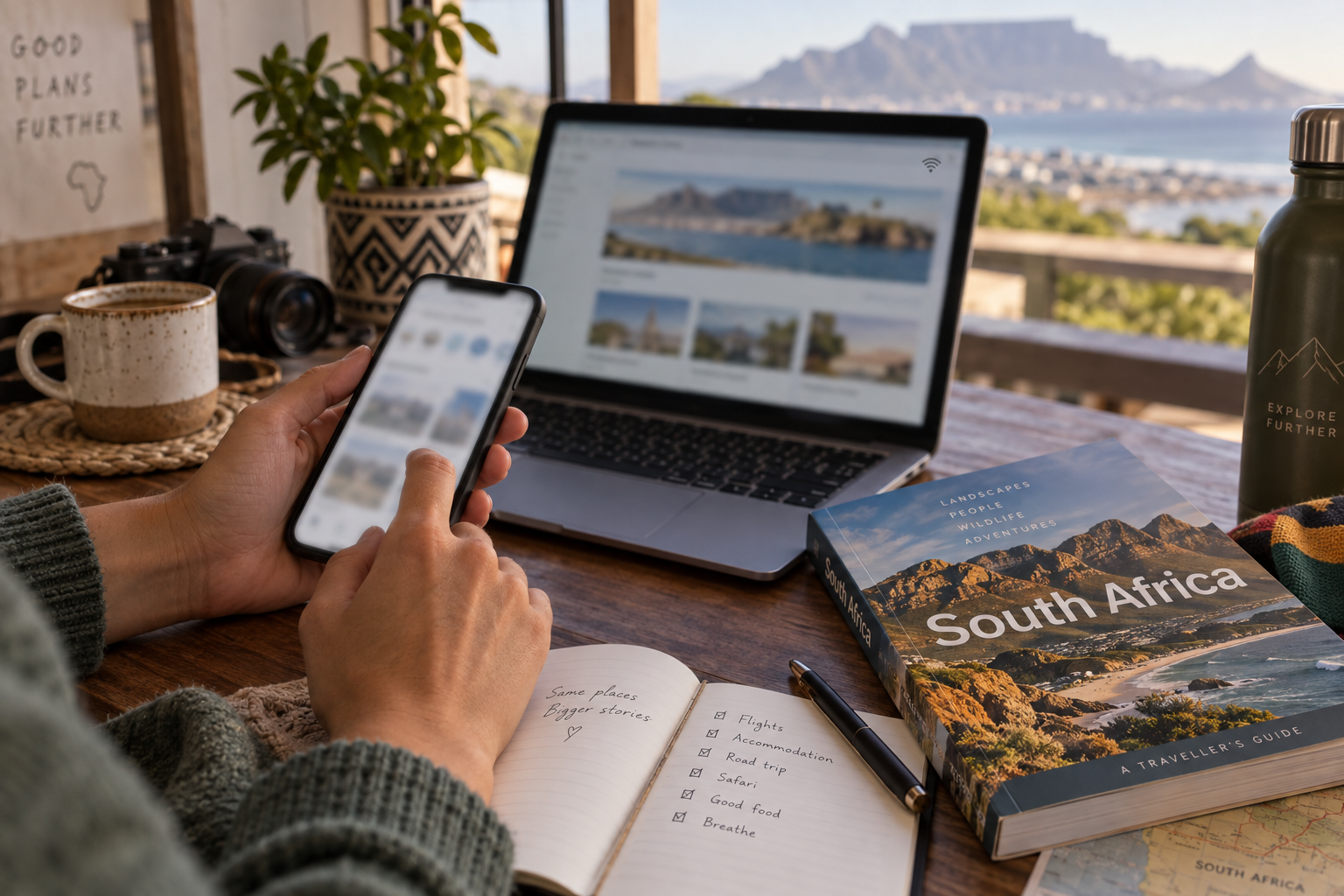
Wenn Ihre Südafrika-eSIM funktioniert nicht, liegt das meist an falschen Netzwerkeinstellungen, fehlender Aktivierung oder einem veralteten Carrier-Profil. Die häufigsten Ursachen lassen sich durch systematische Prüfung von Datenroaming, Netzwerkauswahl und Installationsstatus innerhalb von fünf Minuten eingrenzen.
Eine systematische Prüfung der Mobilfunk-Einstellungen hilft, die Ursache einer nicht funktionierenden Südafrika-eSIM einzugrenzen.
Viele Nutzer löschen vorschnell funktionierende Profile oder setzen ihr Gerät zurück, bevor sie die tatsächliche Fehlerquelle identifiziert haben. Ein symptombasierter Diagnoseablauf verhindert unnötige Eingriffe und führt gezielt zur Lösung – von einfachen Toggles in den Mobilfunkeinstellungen bis hin zu anbieterspezifischen APN-Korrekturen.
Dieser Ratgeber zeigt Ihnen eine priorisierte Checkliste mit sicheren Prüfschritten, erklärt die Unterschiede zwischen Installationsfehlern und Verbindungsproblemen und gibt Ihnen eine vollständige Eskalationscheckliste für den Support-Kontakt. Die Anleitung gilt für alle gängigen Anbieter und ergänzt die Schritte aus unserem Leitfaden eSIM einrichten in Südafrika.
Schnellantwort: Diese sicheren Prüfungen lösen die häufigsten eSIM-Probleme
Bevor Sie Ihre eSIM löschen oder neu installieren, prüfen Sie systematisch drei Einstellungen, die in 80 % aller Fälle das Problem beheben: Bestätigen Sie unter Einstellungen > Mobilfunk, dass die eSIM als aktive Mobilfunkleitung ausgewählt ist und Datenroaming für genau diese Leitung aktiviert wurde. Öffnen Sie danach Einstellungen > Allgemein > Info und warten Sie 15 Sekunden – viele Geräte aktualisieren die Trägereinstellungen automatisch, sobald Sie nach Südafrika einreisen. Schalten Sie erst dann den Flugmodus für 10 Sekunden ein und wieder aus, damit sich das Gerät neu ins lokale Netz einbucht.
Wenn das Netz weiterhin nicht verfügbar ist, öffnen Sie Einstellungen > Mobilfunk > Mobilfunknetz und setzen Sie die Netzwerkauswahl von „Automatisch" auf „Manuell". Wählen Sie Vodacom, MTN oder Cell C – nutzen Sie gezielt das Netz mit dem stärksten Signal an Ihrem Standort. Funktioniert auch das nicht, notieren Sie vor jeder Support-Anfrage: eSIM-Anbieter, Gerätemodell, iOS- oder Android-Version, ob die eSIM vor der Abreise erfolgreich installiert wurde und welche Fehlermeldung genau angezeigt wird. Diese fünf Angaben beschleunigen die Diagnose erheblich.
Bevor Sie etwas ändern: eSIM-Profil und funktionierende Einstellungen nicht löschen
Viele Reisende löschen vorschnell ihr eSIM-Profil oder setzen die Netzwerkeinstellungen zurück, wenn die Verbindung nicht sofort funktioniert. Das führt oft dazu, dass Sie das Profil erneut installieren müssen – was bei einmalig verwendbaren QR-Codes nicht mehr möglich ist. Prüfen Sie stattdessen zuerst, ob das Profil überhaupt aktiviert wurde: Öffnen Sie die Einstellungen, navigieren Sie zu den Mobilfunkoptionen und stellen Sie sicher, dass die richtige Leitung für mobile Daten ausgewählt ist. Auf einem iPhone mit Dual-SIM sehen Sie unter „Mobilfunk" beide Profile; die Südafrika-eSIM muss als primäre Datenleitung markiert sein.
Dokumentieren Sie vor jeder Änderung den aktuellen Zustand: Machen Sie Screenshots von den Mobilfunk- und Datenroaming-Einstellungen, notieren Sie den Netzbetreiber, der angezeigt wird, und prüfen Sie, ob überhaupt ein Netz verfügbar ist. Diese Informationen helfen dem Support, wenn Sie später eskalieren müssen. Wenn Sie unsicher sind, wie die eSIM eingerichtet werden sollte, konsultieren Sie die Anleitung Ihres Anbieters – dort gibt es oft spezifische APN-Einstellungen für Südafrika. Löschen Sie das Profil erst, wenn alle anderen Schritte erfolglos waren und der Support dies ausdrücklich empfiehlt.
Diagnosetabelle: Welcher Lösungsschritt passt zu welchem Symptom?
Die folgende Tabelle ordnet jedes häufige Problem dem passenden Prüfschritt zu – arbeiten Sie von oben nach unten, um die Ursache einzugrenzen, ohne funktionierende Konfigurationen zu verändern. Prüfen Sie zuerst, ob Ihr Gerät die eSIM-Aktivierung korrekt abgeschlossen hat, bevor Sie tiefere Einstellungen anpassen.
| Symptom | Erste Prüfung | Häufigste Ursache |
|---|---|---|
| Kein Netzempfang nach Ankunft | Flugmodus 30 Sekunden ein/aus | Netzsuche läuft noch oder manuelle Netzwahl aktiv |
| „Kein Dienst" trotz Empfangsbalken | Mobile Daten für eSIM-Profil aktiviert | Primäre Leitung falsch zugewiesen |
| Verbindung bricht nach wenigen Minuten ab | Datenroaming ein, automatische Netzwahl geprüft | Netzwechsel zwischen Vodacom/MTN blockiert oder Dual-SIM-Konflikt |
| Apps zeigen „Offline", Browser funktioniert | APN-Einstellungen mit Anbieter abgleichen | IPv6-Routing fehlt oder DNS nicht erreichbar |
| eSIM erscheint nicht in Einstellungen | QR-Code erneut scannen, Profil-Download im WLAN | Installationsprozess nicht abgeschlossen oder Gerät gesperrt |
Notieren Sie bei Support-Anfragen Gerätemodell, iOS- oder Android-Version, Anbieter des eSIM-Profils, Standort in Südafrika und welche Schritte bereits durchgeführt wurden. Geben Sie an, ob die eSIM auf früheren Reisen in anderen Ländern funktioniert hat – das grenzt Geräte- von Netzproblemen ab. Bei längeren Aufenthalten über sieben Tage prüfen Sie zusätzlich, ob Ihr Datenkontingent aufgebraucht ist, bevor Sie tiefere Einstellungen ändern.
Warum zeigt die eSIM in Südafrika kein Netz an?
Ein fehlendes Netz entsteht meist durch drei Ursachen: Die eSIM ist zwar installiert, aber nicht als aktive Mobilfunkleitung ausgewählt. Das Profil wurde vor der Landung aktiviert und die enthaltenen 30 Tage Gültigkeit laufen bereits, obwohl Sie noch keine Verbindung aufgebaut haben. Oder der gewählte Netzbetreiber steht am aktuellen Standort nicht zur Verfügung. Prüfen Sie zuerst in den Einstellungen unter „Mobilfunk" oder „Mobile Daten", ob die Südafrika-eSIM als primäre Datenleitung aktiv ist – viele Geräte behalten nach der Installation die Heimat-SIM als Standard bei.
Wenn die eSIM korrekt ausgewählt ist, auch Datenroaming eingeschaltet bleibt und dennoch kein Netz erscheint, wechseln Sie manuell den Netzbetreiber. Deaktivieren Sie „Automatisch" in den Netzwerkeinstellungen und wählen Sie nacheinander Vodacom, MTN oder Cell C – in dieser Reihenfolge, da die Netzabdeckung regional variiert. Lassen Sie dem Gerät nach jeder Auswahl 60 Sekunden Zeit für die Registrierung. Erscheint weiterhin kein Signal, starten Sie das Gerät neu und wiederholen Sie die manuelle Netzwahl. Diese Methode behebt Registrierungsfehler, die während einer Reise durch wechselnde Funkzellen entstehen, ohne dass Sie funktionierende Profile löschen müssen.
Wenn die eSIM bereits aktiviert ist und mobile Daten eingeschaltet sind, aber Webseiten nicht laden oder Apps keine Verbindung aufbauen, liegt das Problem meistens an drei Einstellungen: einem fehlenden oder falschen APN, ausgeschaltetem Datenroaming oder einer manuell festgelegten Netzwahl. Prüfen Sie zuerst unter Einstellungen > Mobiles Netz > Ihre eSIM-Leitung, ob Datenroaming aktiviert ist – ohne diese Einstellung funktioniert eine ausländische eSIM in Südafrika grundsätzlich nicht. Falls Datenroaming bereits aktiv ist, öffnen Sie die APN-Einstellungen (je nach Gerät unter „Mobiles Datennetzwerk" oder „Zugangspunkte") und vergleichen Sie die Einträge mit den Angaben Ihres Anbieters aus der Installationsanleitung. Ein fehlender oder falsch geschriebener APN verhindert den Datenverkehr vollständig, auch wenn das Netz angezeigt wird.
Kontrollieren Sie anschließend unter Einstellungen > Mobiles Netz > Netzwahl, ob „Automatisch" ausgewählt ist. Eine manuelle Netzwahl auf einen bestimmten südafrikanischen Anbieter kann dazu führen, dass die eSIM zwar Empfang zeigt, aber keine Daten überträgt, weil das Roaming-Profil des Partners nicht korrekt greift. Setzen Sie die Netzwahl auf automatisch und warten Sie 30 Sekunden, bis sich das Gerät neu einbucht. Testen Sie danach die Verbindung mit einem einfachen Browseraufruf oder einer Messaging-App, bevor Sie weitere Änderungen vornehmen.
Warum ist die Verbindung langsam, instabil oder nur zeitweise verfügbar?
Schwankende Geschwindigkeit entsteht meist durch Netzüberlastung, wechselnde Funkzellen oder falsche Netzwahl. Prüfen Sie in den Einstellungen unter „Mobiles Netz", ob Ihr Gerät auf 4G oder LTE steht; einige eSIM-Profile deaktivieren standardmäßig 5G, um Energie zu sparen. Schalten Sie den Flugmodus für 10 Sekunden ein und wieder aus – das löst einen Neuaufbau der Verbindung aus und behebt vorübergehende Probleme mit überlasteten Zellen. Falls die Geschwindigkeit nach 15 Minuten nicht steigt, wechseln Sie manuell von automatischer Netzwahl auf einen anderen Anbieter (Vodacom, MTN oder Cell C), da lokale Provider je nach Standort unterschiedliche Abdeckung bieten.
Instabile Verbindungen treten auf, wenn das Profil zwischen mehreren Netzen springt. Deaktivieren Sie in den Netzeinstellungen die Option „Automatisch wählen" und fixieren Sie den stärksten Anbieter für 7 Tage oder länger – die Geschwindigkeit stabilisiert sich danach merklich. Wenn nach dieser Anpassung weiterhin Abbrüche alle 5 bis 10 Minuten auftreten, liegt meist ein Konfigurationsfehler vor: Kontrollieren Sie die eSIM-Einrichtung erneut und vergleichen Sie den APN-Namen mit den Angaben Ihres Anbieters.
Wie aktiviere ich eine eSIM im Ausland auf iPhone und Android?
Stellen Sie zunächst eine WLAN-Verbindung her und öffnen Sie die Mobilfunk- oder SIM-Einstellungen Ihres Geräts. Wählen Sie das installierte eSIM-Profil aus, aktivieren Sie es und legen Sie es als Leitung für mobile Daten fest. Aktivieren Sie Datenroaming nur für die Südafrika-eSIM, sofern es der Anbieter verlangt. Starten Sie das iPhone oder Android-Gerät anschließend neu, damit es sich mit einem lokalen Netz verbindet.
Für die eSIM-Aktivierung im Ausland wird zunächst eine stabile WLAN-Verbindung benötigt.
Wie aktiviere ich eSIM im Ausland?
Die Aktivierung einer eSIM nach der Ankunft in Südafrika erfordert eine Internetverbindung – nutzen Sie WLAN im Flughafen, Hotel oder Restaurant. Auf dem iPhone öffnen Sie Einstellungen → Mobilfunk, tippen auf die installierte eSIM und schalten Diese Leitung aktivieren ein. Wählen Sie die eSIM anschließend unter Mobile Daten als primäre Datenleitung aus und aktivieren Sie Datenroaming nur für diese Leitung. Unter Android (Samsung, Google Pixel, OnePlus) navigieren Sie zu Einstellungen → Verbindungen → SIM-Manager, aktivieren die eSIM und setzen sie als bevorzugte Datenverbindung. Falls Sie die Installation bereits zu Hause vorbereitet haben, folgen Sie der detaillierten Anleitung unter eSIM einrichten Südafrika.
Starten Sie das Gerät nach der Aktivierung neu und warten Sie 2–3 Minuten, bis sich das Profil mit einem lokalen Netz verbindet. Prüfen Sie in den Einstellungen, ob Automatische Netzwahl aktiv ist – manuelle Auswahl (Vodacom, MTN, Cell C) ist nur nötig, wenn keine Verbindung zustande kommt. Löschen Sie niemals Ihre bestehende eSIM oder Heimat-SIM, falls die Verbindung nicht sofort funktioniert: Oft genügt ein Neustart oder das kurzzeitige Ein- und Ausschalten des Flugmodus.
Kann ich mit meinem deutschen Handy in Südafrika telefonieren und SMS empfangen?
Ob Sie mit Ihrem deutschen Handy in Südafrika telefonieren und SMS empfangen können, hängt davon ab, ob Ihr deutscher Mobilfunkvertrag Roaming in Südafrika einschließt. Die meisten deutschen Tarife bieten keinen weltweiten Roaming-Schutz, sodass Anrufe und SMS über die deutsche SIM-Karte entweder blockiert sind oder extrem hohe Kosten verursachen – oft 1,49 € pro Minute für ausgehende Anrufe und bis zu 0,59 € pro SMS. Eine eSIM für Südafrika enthält jedoch in der Regel nur mobile Daten, keine Telefonie oder SMS-Funktion.
Kann ich mit meinem deutschen Handy in Südafrika telefonieren?
Ja, aber nicht über die klassische Telefonfunktion. Alle gängigen eSIMs für Südafrika sind reine Datentarife. Sie können jedoch über WhatsApp, Telegram, FaceTime Audio oder andere VoIP-Dienste kostenfrei telefonieren, solange mobile Daten verfügbar sind. Falls Sie trotzdem klassische Anrufe auf Ihre deutsche Nummer erhalten möchten, lassen Sie die deutsche SIM-Karte parallel aktiv – achten Sie aber darauf, dass mobile Daten ausschließlich über die eSIM laufen, um Roaming-Gebühren zu vermeiden.
Kann man in Südafrika mit EC-Karte bezahlen?
Ja, die meisten Geschäfte, Restaurants und Tankstellen in Südafrika akzeptieren internationale Debitkarten (Maestro, V-Pay) und Kreditkarten. Ihre Bank kann allerdings Auslandseinsatzgebühren zwischen 1 % und 2 % berechnen. Kontaktloses Bezahlen funktioniert flächendeckend. Es ist ratsam, vor der Reise Ihre Bank über den Aufenthalt zu informieren, damit Transaktionen nicht aus Sicherheitsgründen blockiert werden.
Was kostet Roaming in Südafrika und wie verhindere ich Gebühren über die deutsche SIM-Karte?
Wer seine deutsche SIM-Karte in Südafrika aktiv lässt, zahlt bei den meisten Mobilfunkanbietern zwischen 7,99 € und 14,99 € pro MB für Datenroaming – selbst kleine Aktualisierungen von Apps oder E-Mails können so innerhalb von Minuten Kosten im dreistelligen Bereich verursachen. Telefonieren kostet typischerweise 1,49 € bis 2,99 € pro Minute, SMS zwischen 0,39 € und 0,79 €. Eine eSIM mit festem Datenvolumen kostet dagegen oft zwischen 4 € und 25 € für die gesamte Reise und verhindert unerwartete Rechnungen komplett.
Was kostet Roaming in Südafrika?
Die Roaming-Gebühren variieren je nach deutschem Anbieter: Telekom berechnet etwa 2,95 € pro MB, Vodafone 7,99 € pro MB und O2 ähnliche Sätze. Ein einziger Stream oder eine vergessene Cloud-Synchronisation reicht für mehrere hundert Euro Kosten. Um solche Gebühren zu vermeiden, schalten Sie auf dem iPhone unter Einstellungen → Mobilfunk die Option „Datenroaming" für die deutsche SIM-Karte aus und lassen nur die eSIM aktiv. Auf Android-Geräten finden Sie diese Einstellung unter Verbindungen → Mobile Netzwerke → Datenroaming – deaktivieren Sie dort gezielt nur die physische SIM-Karte, während die eSIM für mobile Daten freigegeben bleibt.
Eskalationscheckliste: Diese Angaben benötigt der Anbieter-Kundendienst
Wenn die Schritte aus der Einrichtungsanleitung und die symptombasierten Prüfungen keine Verbindung herstellen konnten, bereiten Sie sich auf eine Support-Anfrage vor. Der Kundendienst benötigt präzise Angaben, um das Problem schnell einzugrenzen: Notieren Sie ICCID und EID der eSIM (unter Einstellungen › Mobilfunk › eSIM-Profil auf dem iPhone, unter Einstellungen › Verbindungen › SIM-Manager auf Android), Gerätemodell und aktuelle Betriebssystemversion, den genauen Standort in Südafrika sowie Datum und Uhrzeit der ersten Verbindungsversuche. Screenshots der Netzwerkeinstellungen – insbesondere des APN-Bereichs, der Netzwahl und des Datenroaming-Status – helfen dem Support-Team, Fehlkonfigurationen auf einen Blick zu erkennen.
Dokumentieren Sie außerdem, welche Lösungsschritte Sie bereits durchgeführt haben: Wurde das Gerät neu gestartet, wurden Netzeinstellungen zurückgesetzt, wurde die manuelle Netzwahl getestet? Geben Sie an, ob sich das Verhalten nach einem bestimmten Ereignis geändert hat – etwa nach einem iOS- oder Android-Update, nach Installation einer zweiten eSIM oder nach Standortwechsel innerhalb Südafrkas. Falls andere Geräte am selben Ort funktionieren oder eine physische SIM-Karte im selben Gerät Verbindung aufbaut, teilen Sie auch diese Beobachtung mit. Je vollständiger Ihre Angaben sind, desto gezielter kann der Anbieter prüfen, ob ein Netzwerkproblem, eine Profilsperre oder eine gerätebedingte Inkompatibilität vorliegt.
Häufige Fragen zu eSIM, Dual-SIM, Vodacom, MTN, Cell C und Telkom
Funktioniert eine eSIM gleichzeitig mit meiner deutschen SIM-Karte? Ja, alle aktuellen iPhones ab XS und die meisten Android-Geräte ab 2020 unterstützen Dual-SIM mit einer physischen SIM und einem eSIM-Profil parallel. In den Einstellungen wählen Sie, welche Leitung für mobile Daten zuständig ist – in Südafrika typischerweise die eSIM mit Vodacom, MTN, Cell C oder Telkom als Netzbetreiber. Anrufe und SMS laufen weiterhin über Ihre deutsche Nummer, sofern Sie diese Leitung für Telefonie aktiviert lassen.
Kann ich zwischen mehreren eSIM-Profilen wechseln? Geräte mit eSIM-Funktion speichern bis zu acht Profile, von denen eines aktiv sein kann. Ein Wechsel erfolgt in den Mobilfunkeinstellungen ohne erneuten QR-Code-Scan. Wichtig: Löschen Sie kein Profil, solange noch Datenvolumen verfügbar ist – deaktivieren genügt. Eine vollständige Anleitung zur Verwaltung mehrerer Profile finden Sie im Ratgeber zur eSIM-Einrichtung.
Welcher südafrikanische Netzbetreiber bietet die beste Abdeckung? Vodacom erreicht landesweit die höchste Flächenabdeckung, gefolgt von MTN. Cell C und Telkom nutzen teilweise die Infrastruktur der beiden Marktführer. In ländlichen Regionen und entlang der Garden Route zeigt Vodacom mehr stabile Verbindungen; in den Metropolen Kapstadt, Johannesburg und Durban unterscheiden sich die Netze kaum.
Verlässliche Quellen: Apple, Google, ICASA und die südafrikanischen Mobilfunkanbieter
Wenn die bisherigen Schritte das Problem nicht beheben, liefern die offiziellen Support-Seiten der Gerätehersteller detaillierte Anleitungen für fortgeschrittene Netzwerkprobleme: Apple dokumentiert unter support.apple.com die eSIM-Aktivierung und Dual-SIM-Konfiguration für iPhone-Modelle ab XS, Google beschreibt unter support.google.com die Einrichtung für Pixel-Geräte. Die südafrikanische Regulierungsbehörde ICASA veröffentlicht auf icasa.org.za aktuelle Informationen zu Netzabdeckung und Betreiberlizenzen. Vodacom, MTN, Cell C und Telkom stellen auf ihren Unternehmenswebsites Netzstatuskarten und APN-Einstellungen bereit – diese Angaben sind besonders hilfreich, wenn Sie einen lokalen Tarif verwenden oder die Netzwahl manuell vornehmen müssen. Für internationale eSIM-Profile finden Sie spezifische Installationsanleitungen in der Einrichtungsanleitung für Südafrika-eSIM, die auch providerunabhängige Tipps zur Datenaktivierung enthält.
Nutzen Sie diese Quellen systematisch: Prüfen Sie zuerst die Gerätekompatibilität beim Hersteller, dann die aktuellen APN-Daten beim Netzbetreiber, bevor Sie den eSIM-Anbieter kontaktieren. Die Eskalationscheckliste aus Abschnitt 11 hilft Ihnen, alle relevanten Informationen – ICCID, Gerätemodell, iOS- oder Android-Version, Fehlermeldungen und bereits durchgeführte Prüfungen – strukturiert zusammenzustellen. So kann der Kundendienst gezielt reagieren, ohne dass Sie funktionierende Einstellungen oder das eSIM-Profil vorschnell löschen müssen.